
掲示板に書いてみよう|はじめての投稿ガイド
更新: 2026-10-28
Maybe It Fig の掲示板は、手元のイチジクの写真を載せて「これ、何の品種だろう?」「うまく育たないのはなぜ?」を育てている人どうしで話す場所です。この記事では、初めての人が1件目を投稿するまでの流れを、実際の画面のスクリーンショットで1ステップずつ説明します。
投稿の前に:この掲示板の考え方
- 写真1枚でも投稿できます。全部そろっていなくて大丈夫です。
- 品種名を言い切る必要はありません。「たぶん◯◯かも」「分からない」で始めてください。
- ここでは「Maybe(かも)」こそ価値です。迷っている記録そのものが、あとから同じ品種で迷う人の手がかりになります。
撮っておくと話が早い5カット
品種の見当をつけるとき、見る人が知りたいのはだいたい次の5つです。全部なくても投稿できますが、そろっているほど返事が具体的になります。
- 葉の表と裏:切れ込みの深さや数、葉裏の毛の感じ
- 果実の外観:熟したときの皮の色と形
- 断面:縦に半分に切った中の色(果肉の色は品種の手がかりになりやすい部分です)
- 枝:新しい枝の色や、葉の付け根のようす
- 樹全体:枝の広がり方と大きさ
葉や実は白い紙を背景にすると色と形が分かりやすくなります。定規かコインを横に置いておくと、大きさも伝わります。
イチジクは冬に葉を落とします。葉は品種の手がかりのひとつなので、まだ葉が残っている今のうちに、表と裏を撮っておくのがおすすめです。
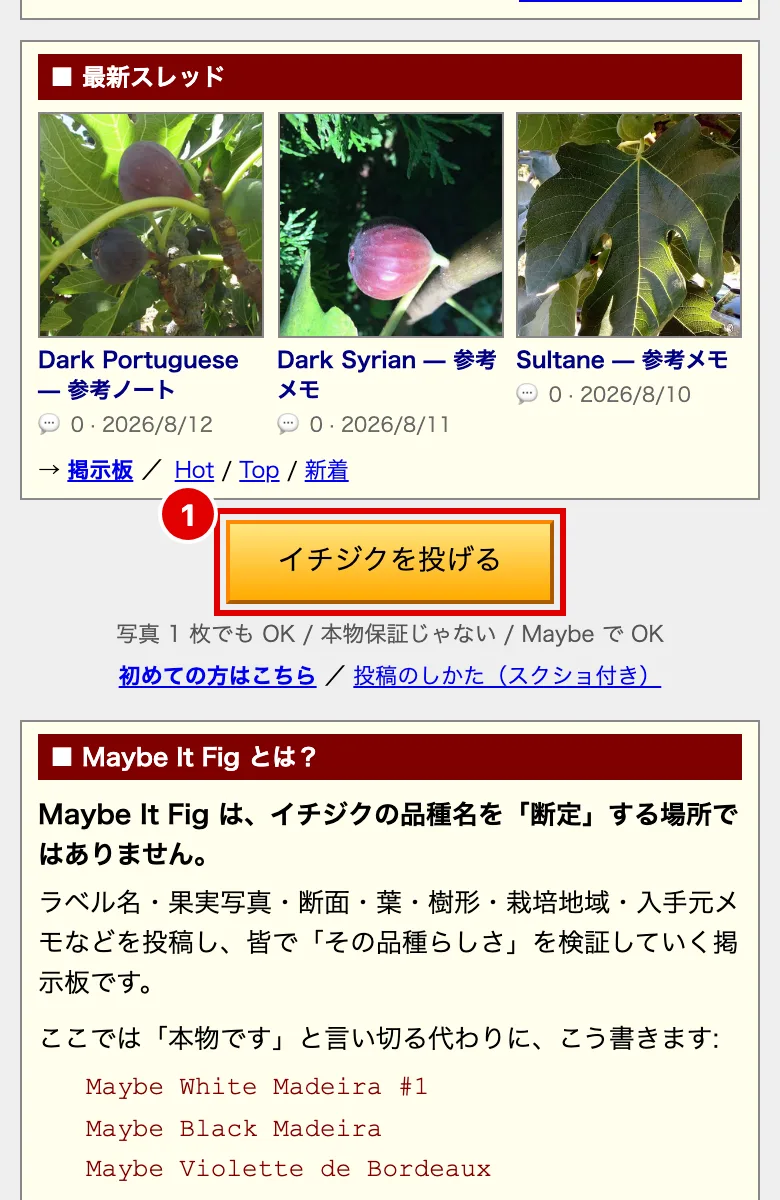
ステップ1:「イチジクを投げる」を押す
トップページの「イチジクを投げる」ボタン(または掲示板の「▶ 新規スレッド」)から投稿画面に進みます。この掲示板では投稿のことを「イチジクを投げる」と呼んでいます。
ステップ2:ログインする
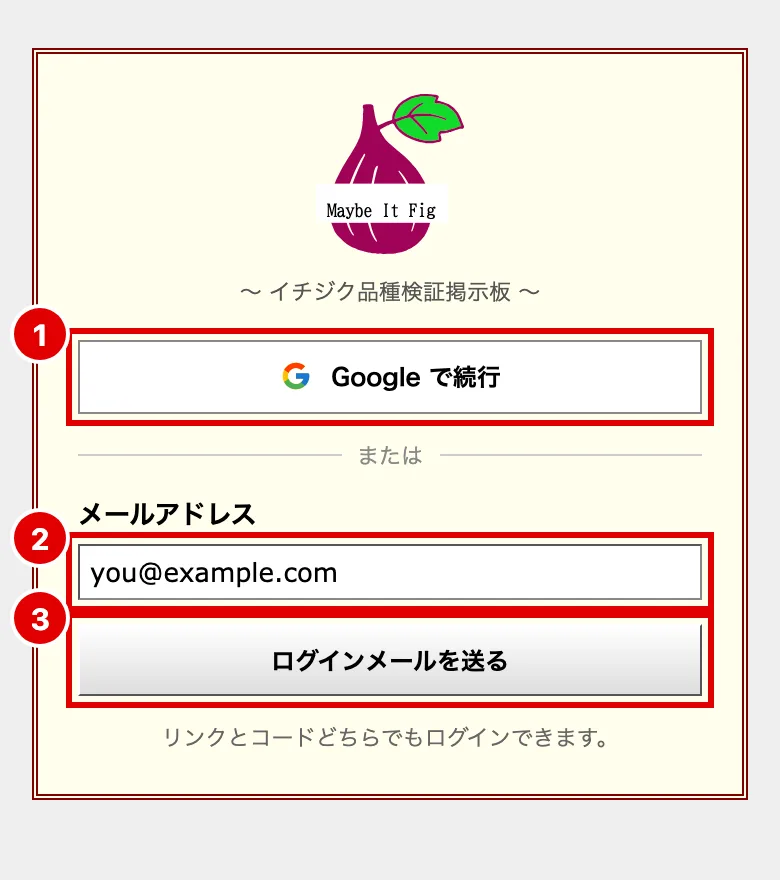
投稿にはログインが必要です(投稿画面の中身はログインしなくても見られます)。ログイン画面では次のどちらかを選びます。
- 「Google で続行」(1):Google アカウントでそのままログインします。
- メールアドレス(2)を入れて「ログインメールを送る」(3):パスワードは要りません。届いたメールからログインします。
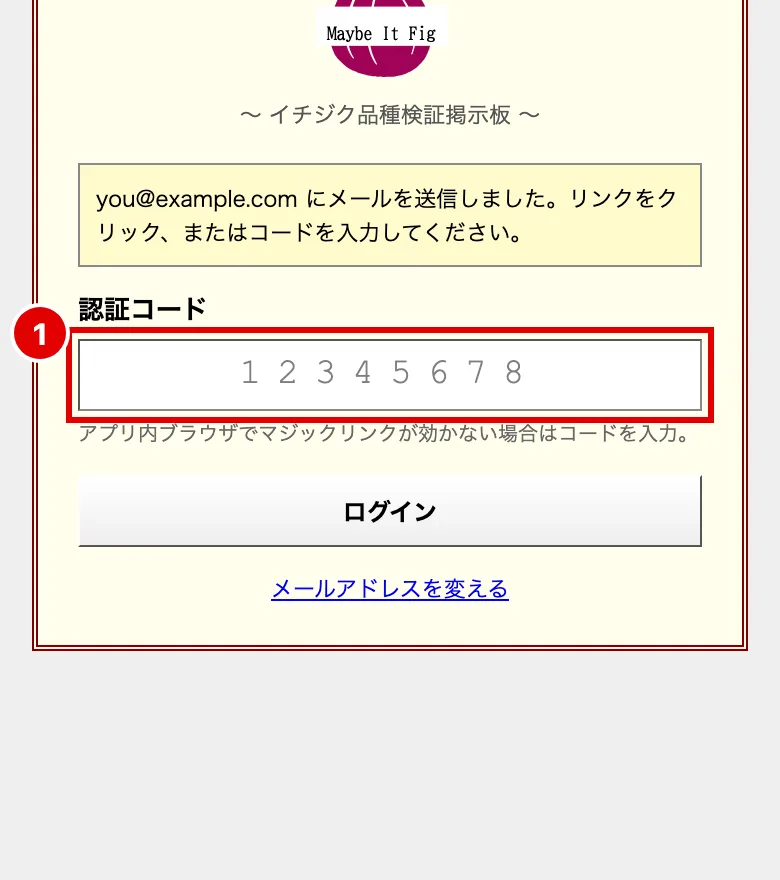
メールで進めた場合は、画面がコードの入力欄に切り替わります。届いたメールのボタンを押すか、メールに書かれた8桁のコードをこの欄に入れて「ログイン」を押します。
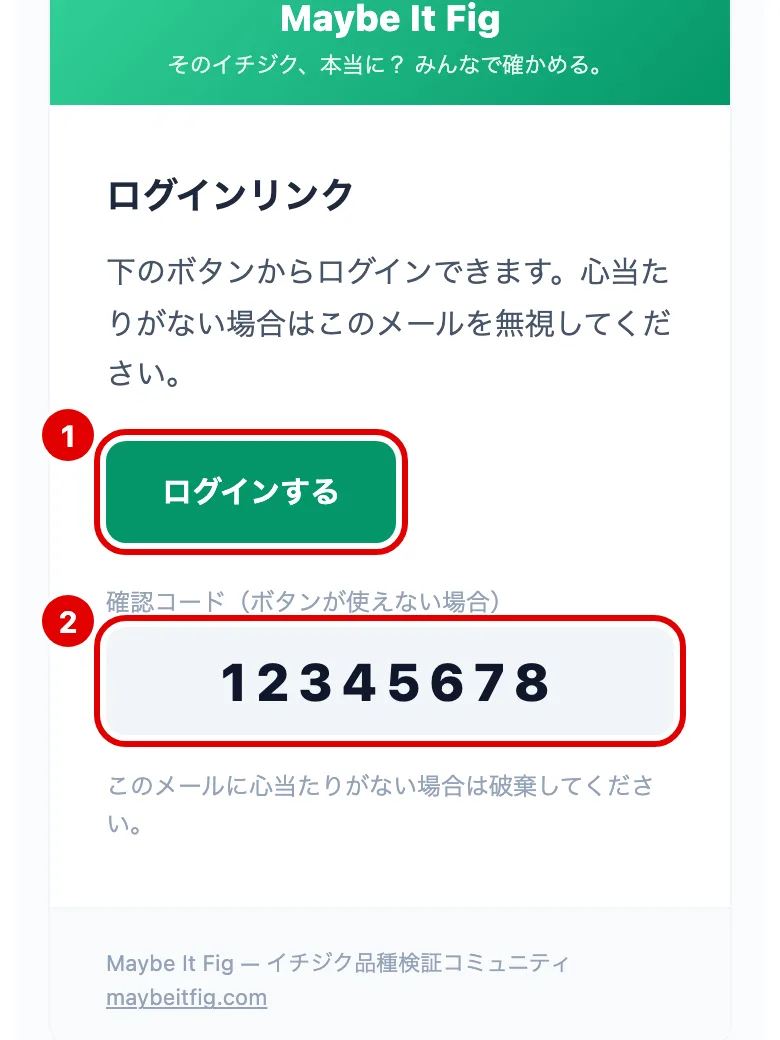
届くメールには、ログイン用のボタン(1)と8桁のコード(2)の両方が入っています。スマホのアプリ内ブラウザなどでボタンがうまく開かないときは、コードを入力してください。
ステップ3:「何を聞きたいですか?」を選ぶ
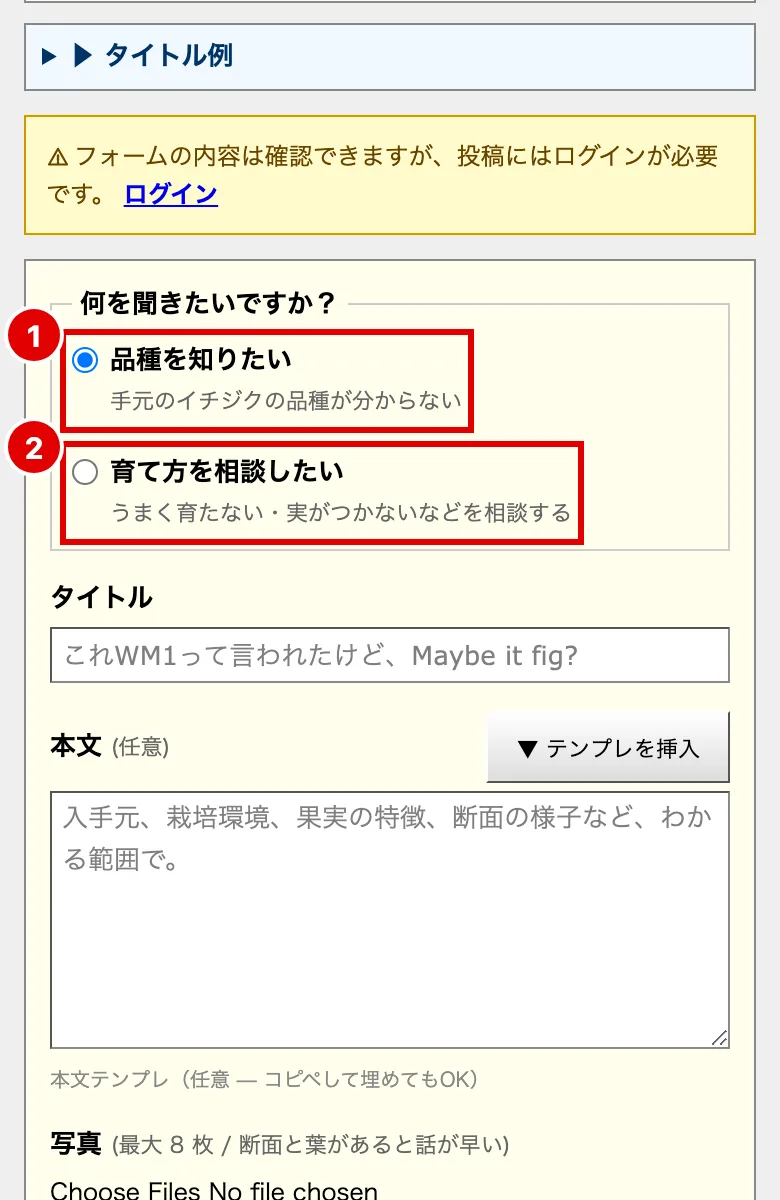
投稿画面の最初で、相談の種類を選びます。品種名を知りたいなら「品種を知りたい」(1)、育て方や実がつかないなどの相談なら「育て方を相談したい」(2)です。
ステップ4:タイトルを書く
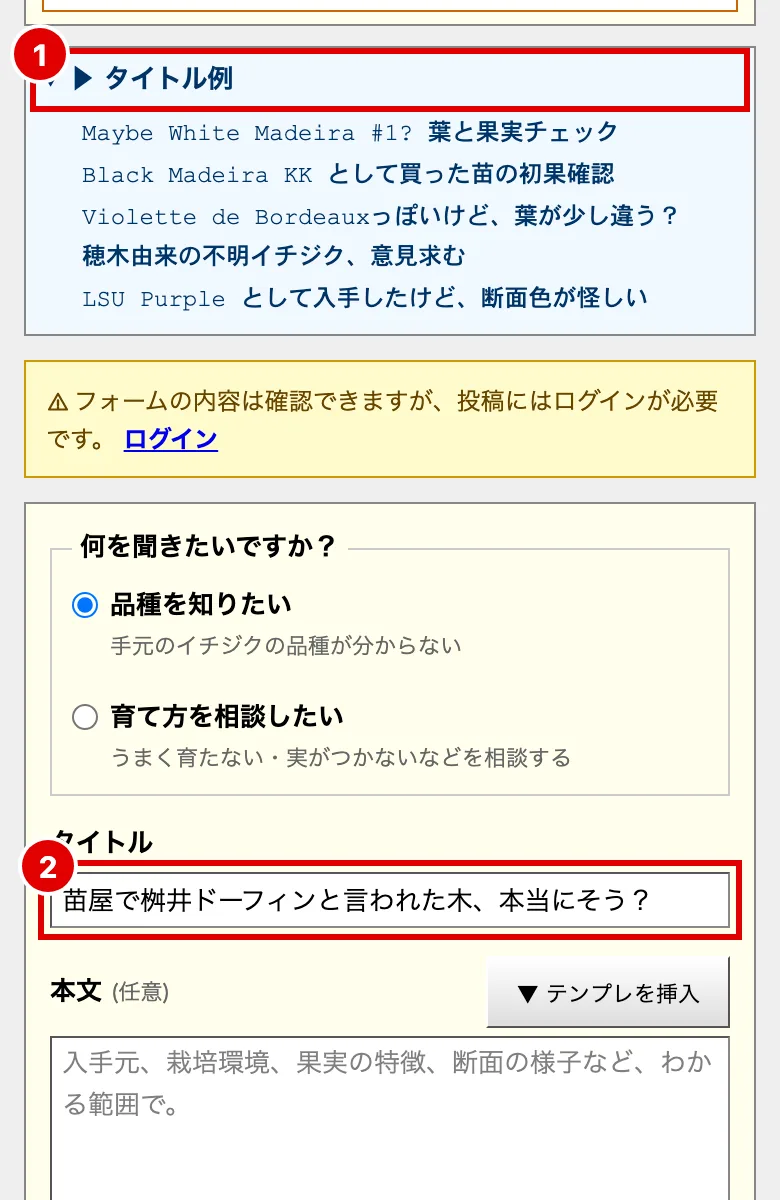
タイトルは、いちばん聞きたいことを一言で書きます。「▶ タイトル例」(1)を開くと、実際の書き方の例が出ます。たとえば次のような書き方です。
- Maybe White Madeira #1? 葉と果実チェック
- Violette de Bordeauxっぽいけど、葉が少し違う?
- 穂木由来の不明イチジク、意見求む
ステップ5:本文を書く(任意)
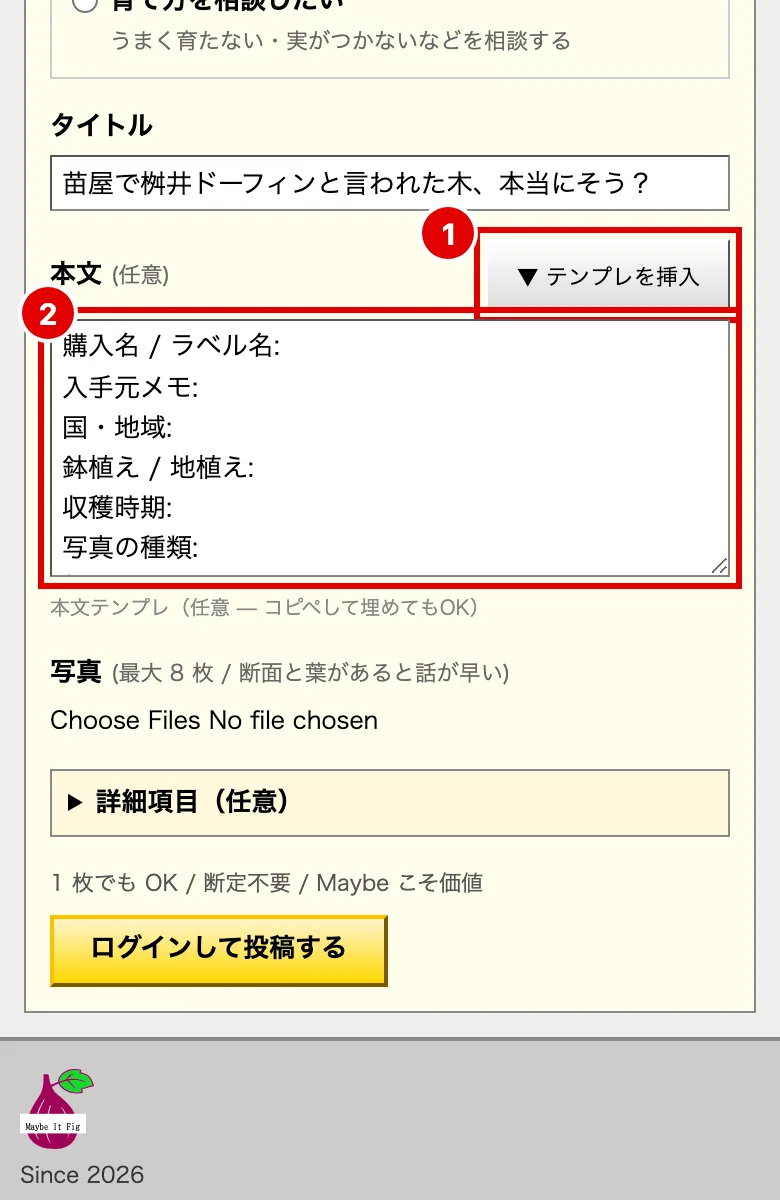
本文はなくても投稿できます。何を書けばいいか迷ったら「▼ テンプレを挿入」(1)を押してください。購入名やラベル名、入手元、国・地域、鉢植えか地植えか、収穫時期などの項目が本文欄(2)に入るので、分かるところだけ埋めます。分からない項目は消してかまいません。
ステップ6:写真を追加する(最大8枚)
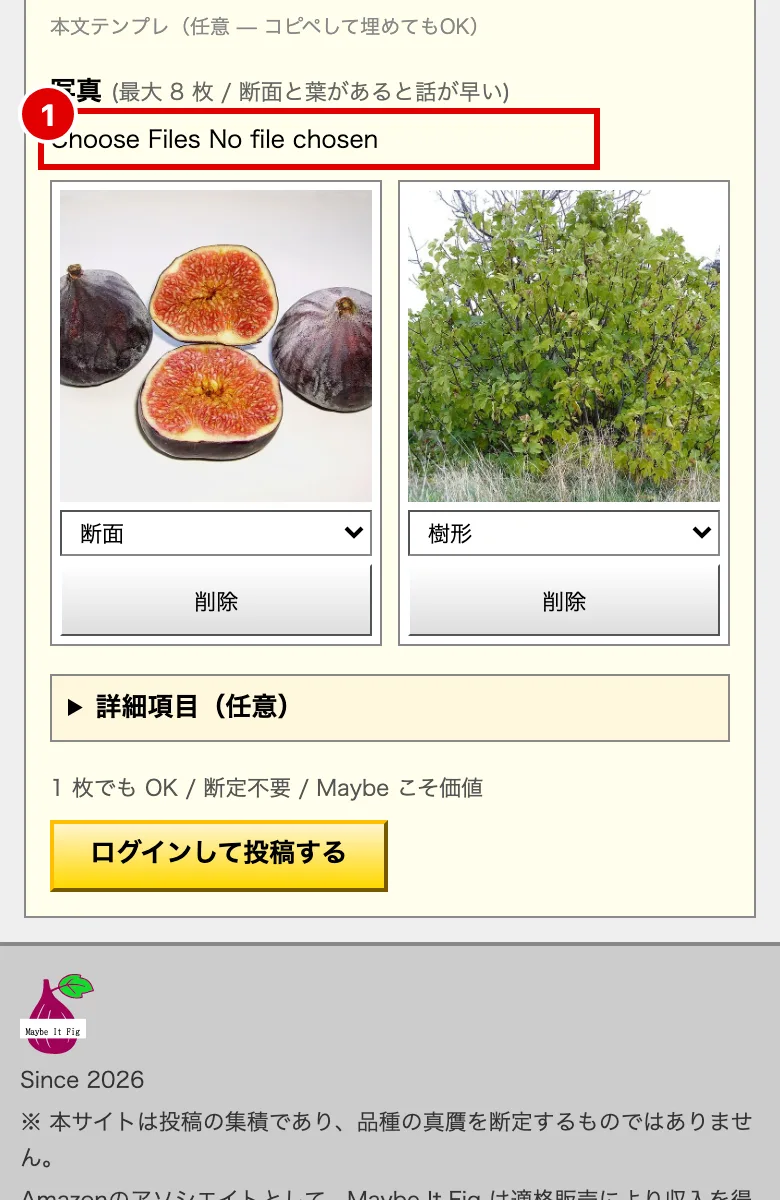
「写真」(1)から写真を選びます。1回の投稿で8枚まで載せられます。写真ごとに「果実」「断面」「葉」「樹形」などの種類を選べるので、何を写した写真かを付けておくと見る人に伝わりやすくなります。果実と断面と葉がそろうと話が早く進みます。
写真の位置情報について
スマホで撮った写真には、撮った場所の位置情報(EXIF。写真に埋め込まれる撮影情報)が入っていることがあります。この掲示板では、大きな写真は投稿の前に端末の中で長辺1600pxまで縮小して保存し直していて、そのとき位置情報などの撮影情報は消えます。
ただし、もともと小さくて軽い写真(長辺1600px以下で、容量も小さいもの)は縮小せずにそのまま送られるため、位置情報が残ることがあります。自宅の場所を出したくない場合は、カメラの位置情報をオフにして撮るか、位置情報を消してから投稿してください。
ステップ7:詳細項目を入れる(任意)
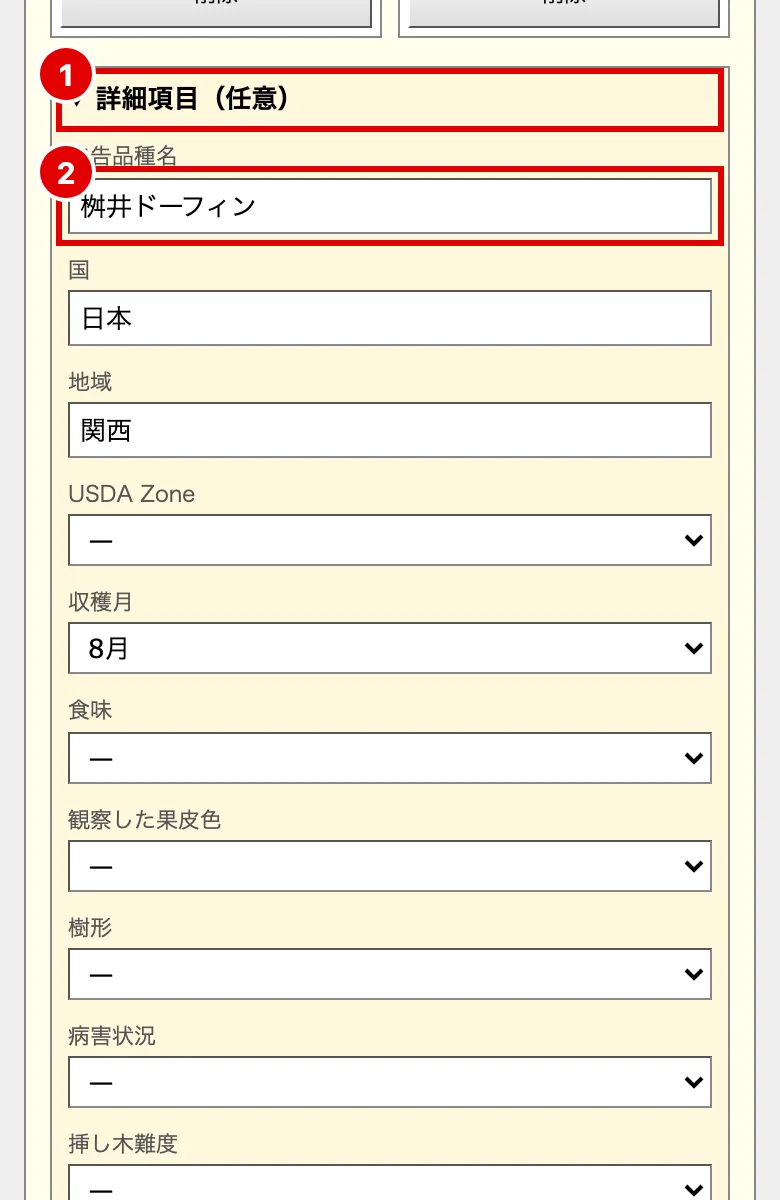
「詳細項目(任意)」(1)を開くと、申告品種名(2)、国、地域、USDA Zone(寒さの目安になる地域の区分)、収穫月、食味、果皮の色、樹形などを入れられます。どれも任意です。分かるものだけで十分で、空欄のままでも投稿できます。
申告品種名には、ラベルや買ったときの品種名をそのまま書いてください。本当にその品種かどうかを話すのが、このあとのスレッドです。
ステップ8:投稿する
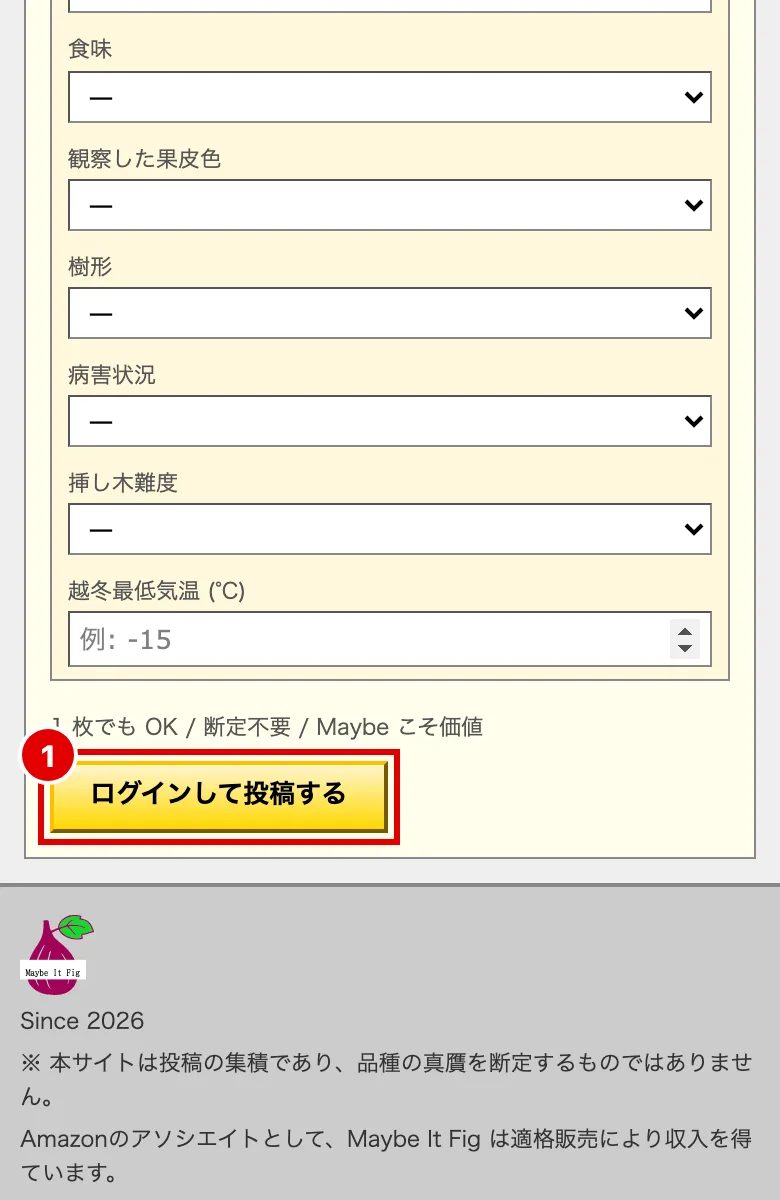
最後に、いちばん下のボタン(1)を押すと投稿されます。ログインしていれば「投稿する」、まだログインしていなければ「ログインして投稿する」と表示されます。
ステップ9:投稿後のスレッドとコメントの待ち方
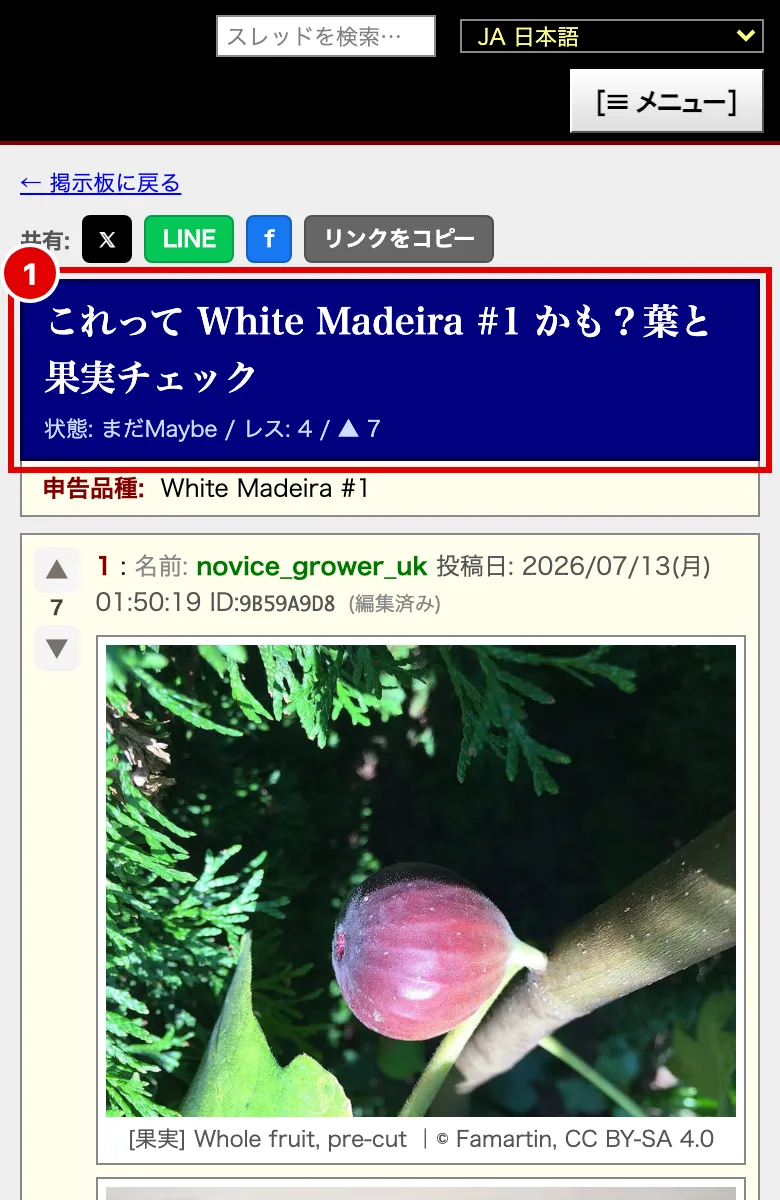
投稿すると、自分のスレッドの画面に移ります。タイトルの下には「状態」(はじめは「まだMaybe」)とレスの数が表示されます。
あとは返事を待つだけです。コメントが付くと、サイト内のお知らせに届きます(プッシュ通知を許可していれば、端末にも届きます)。すぐに返事が付かないこともあるので、その間に写真を足したり、追加で分かったことを書き足したりすると、話が進みやすくなります。
ステップ10:コメントの使い方
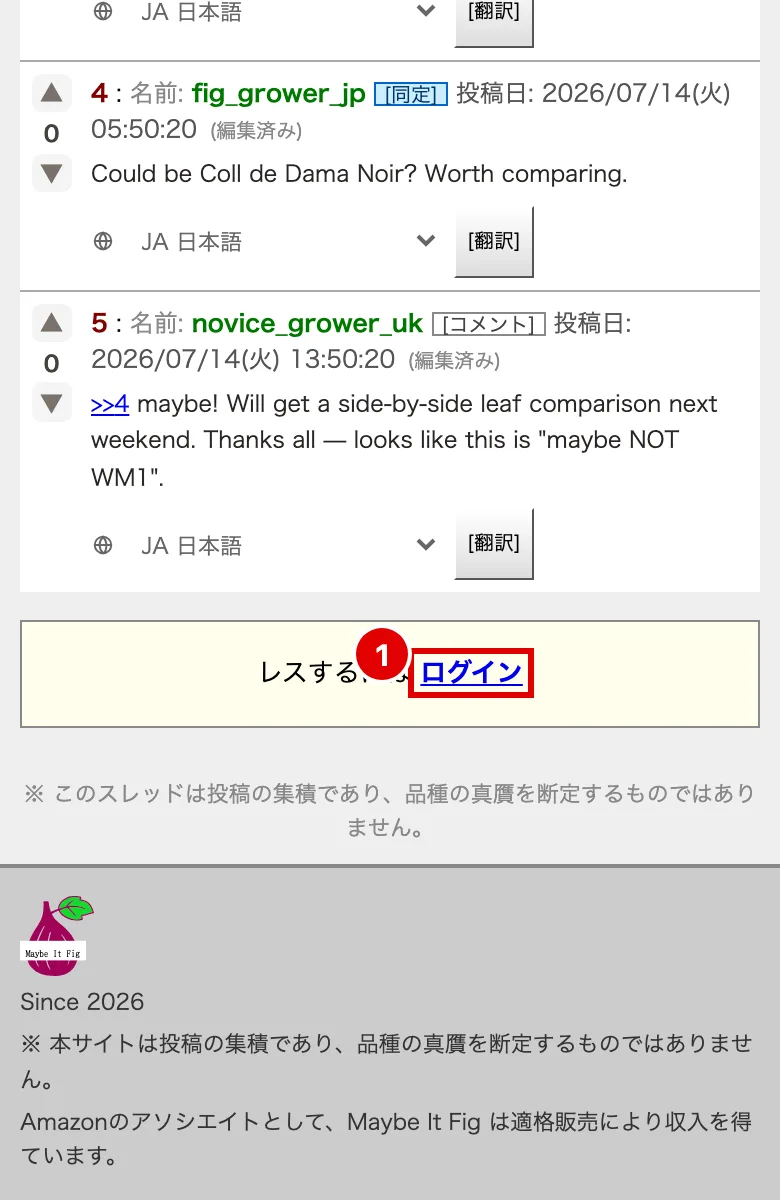
返事をもらったら、こちらからもコメントで答えます。コメント欄はログインすると表示されます。
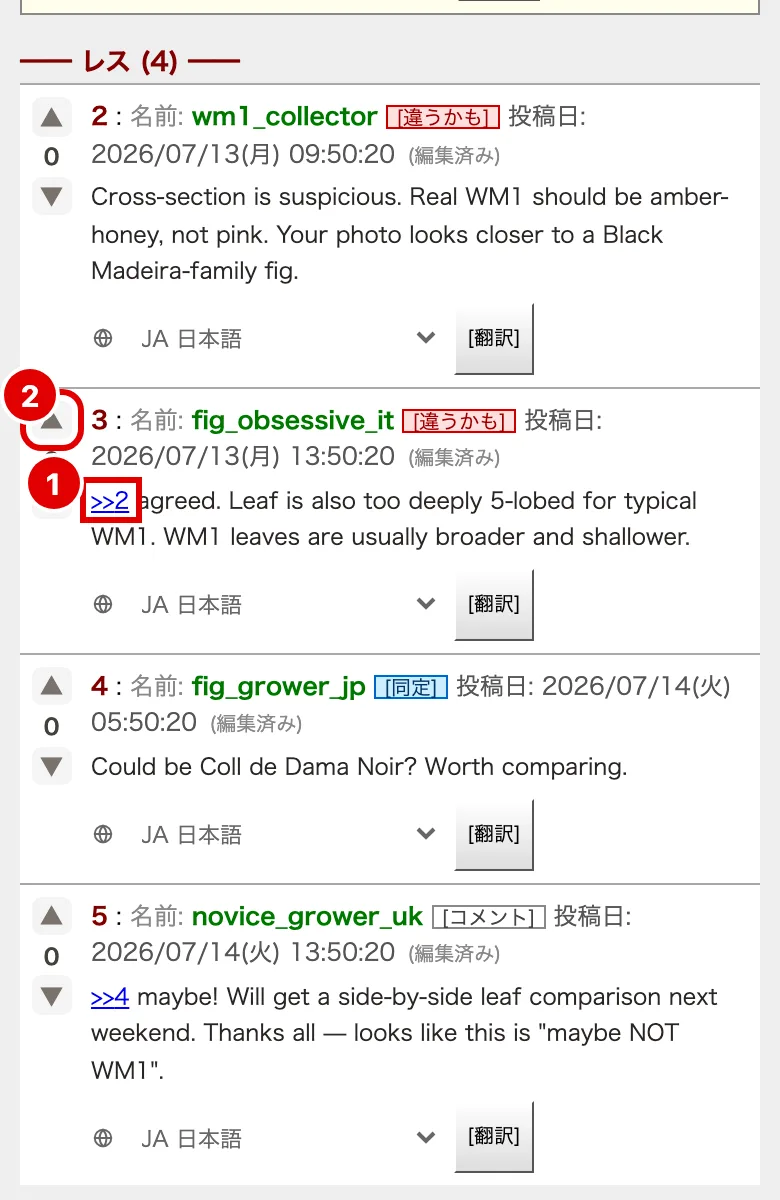
- >>3 のようにレス番号を書くと、そのレスへのリンクになります(1)。誰への返事かがはっきりします。
- 行の頭に > を付けると、その行が引用として表示されます。相手の文の一部に答えたいときに使います。
- ▲(2)は「賛成」のボタンです。役に立ったコメントや、自分も同じ意見だと思ったコメントに押します。
- コメントには「それっぽい」「違うかも」「証拠不足」などの種類を付けられます。
さあ、1件目を投げてみましょう
写真1枚、タイトル一言からで大丈夫です。分からないことは、分からないまま書いてください。それがこの掲示板の出発点です。
うちのイチジク、何だろう?
葉と実の写真を載せて、育てている人たちに聞いてみてください。「たぶん◯◯かも」くらいの答えで大丈夫です。
写真を載せて聞いてみる